こんにちは、当サイトの管理人です。当ブログではアフィリエイト広告を利用しております。
ごゆっくり、ご覧ください。
動きが悪くPCを買い替えたのでPCを処分します。
しかし、そのまま、処分するわけにはいきません。
なぜなら、パソコンのハードディスクの中には仕事の大切なデータや、個人情報が入っています。
データ消去ソフト、HD革命Eraser7を使って、ハードディスクのデータを消去し復元できないようにしました。
読者のみなさまには、
パソコンを処分する前にはデータ消去ソフトで復元できないようにしてから、処分
されることを、強く申し上げます。
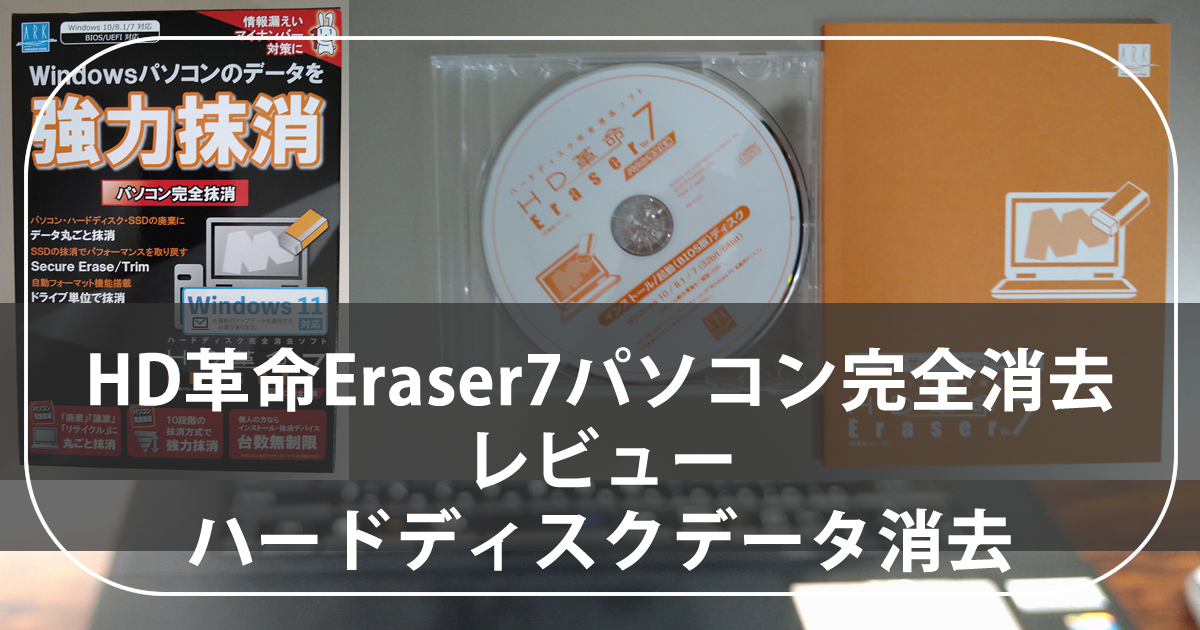
この記事ではPC処分前のデータ消去の必要性とともに、今回、使ったデータ消去ソフトHD革命Eraser7パソコン完全消去をレビューします。
パソコンを処分する前には必ずデータ消去を
プライバシー保護や個人情報のセキュリティは、現代のデジタル社会において非常に重要な問題です。
データの漏洩や個人情報の不正使用を防ぐために、私は
PCの処分前に、ハードディスクなどのデータを絶対に消去し復元できない状態にしてください
と、「推奨します」よりも強いレベルで繰り返し申し上げます。
SSDや外付けハードディスク、USBメモリ、SDカードなども同様に、絶対に消去し、復元不可能な状態で処分してください。
なぜなら、
データの削除、パソコンのリカバリ、ディスクのフォーマットだけでは
市販やフリーの復元ソフトでも、簡単に復元ができてしまうからです。
データ削除やフォーマットだけでは簡単に復元できる
データの削除、パソコンのリカバリ、ディスクのフォーマットだけでは、データが実際に完全に削除されません。
簡単な言い方をすると
「ディスク上の過去のデータが削除された場所」
ゴミ箱から消した、フォーマットしたなどで消えたデータを復活できるソフトがあります。
「ディスク上の過去のデータが削除さらた場所」からデータを復元することができるのが、データ復元ソフトです。
データ復元ソフトが多数、販売されています。また、無料のフリーソフトでも多数、存在します。
復元ソフトで復元できないようにするには?
その「ディスク上の過去のデータが削除された場所」の上にデータを上書きすることによって、削除されたデータは復元できなくなり、本当の意味で削除されます。
データ消去ソフトは、ディスクを消去した上に、さらにデータを上書きして、復元できなくします。
また、「消去・上書き」を何度か繰り返すことにより、復元をより困難にさせることができる機能もあります。
復元をできないようにするためには、データ消去ソフトを使って、完全に消してください。
HD革命Eraser7パソコン完全消去レビュー

フリーのデータ消去ソフトを使用したところうまく動いてくれないので、市販のソフトを買いました。
今回、買ったのがHD革命Eraser7パソコン完全消去です
HD革命Eraser7パソコン完全消去で何ができる
BIOS版としてそのまま製品のCDをドライブに入れてて起動し、そのパソコンのデータを消去できます。
これができるフリーのソフトは存在しますので、以下からHD革命Eraser7パソコン完全消去だからこその機能になります。
Windowsで動くアプリとして
Windowsが動くパソコンにインストールしてアプリとして使うことができます。
そのアプリを使いパソコンそのもののハードディスクの完全消去ができます。
これを行うと、OS(Windows)もアプリもデータも完全に消えます。
よって、今までと同じようにそのパソコンは使えなくなります。
実行するときは慎重に。
また、Dドライブなどのパーテーションで分けた別ドライブのみや、
外付けのHDDやSSD、SDカードやUSBメモリの消去が可能です
起動ディスク作成 OSが動かないパソコンの消去
WindowsにインストールされたHD革命Eraser7パソコン完全消去を使い、
USBメモリやCD-RにWindowsPE版の起動用ディスクを作成できます。
この記事ではこの方法で行いました。後ほどレビューします。
SSDの消去も実現
SSDはハードディスクと異なり、書き換え回数を減らすために書き込み箇所を平均化する処理(ウェアレベリング)があります。
これにより、データの消去・上書きをしても削除されたものが残る可能性があるのです。
HD革命Eraser7パソコン完全消去ではそういった問題をクリアーし、
SSDの完全抹消ができるようになりました!
実際に使ってみました
OSが動かないパソコンの消去

今回、消去したいパソコンはなぜか、DVDドライブが認識しないから、
USBメモリにWindowsPE版の起動用ディスクを作成します。

削除するパソコンに挿入してUSBメモリから起動させます
WindowsPE版 HD革命Eraserと起動し、抹消するディスクやパーテーションの選択を問われます。
今回は上段のディスク、パソコンのディスクすべてです。
こちらを完全に消去します。
ちなみにディスク1は起動したUSBメモリです。

HD革命Eraserは12通りの抹消方法があります。
一番上のMBRの抹消は「完全抹消ではありません」とかいているぐらいなので、おすすめしません。
HD革命Eraserは3段階目の乱数値での抹消を推奨しています。
復旧の可能性はゼロでもないということなので、
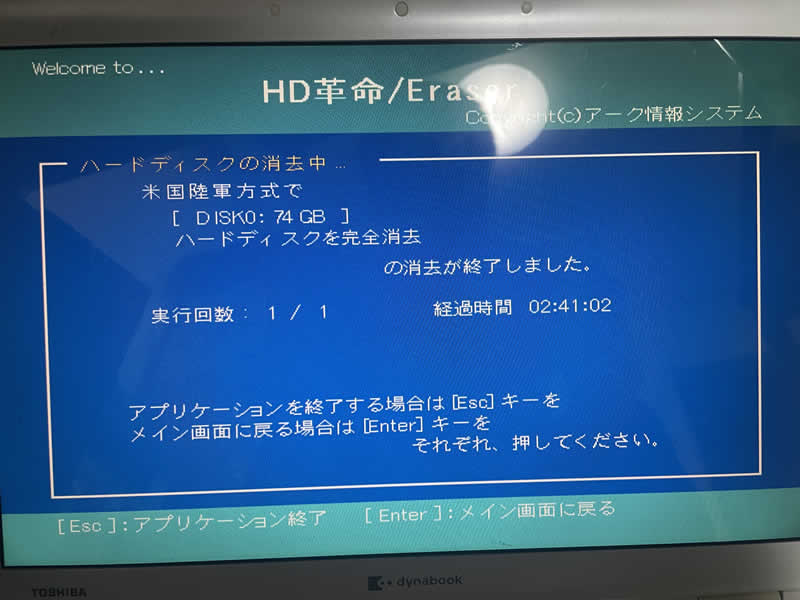
私はもう一段階強い米国陸軍方式を使います。
「米軍」という言葉があると、「強いのかな」と思ってしまいます。
まだ、それ以上、強いレベルがいくつもあります。
抹消方法を強くすればするほど時間がかかります。

ハードディスク全体に削除と上書きを3回繰り返すから、時間がかかります。
抹消終了後にシャットダウンするにチェックを入れておけば、後は放置でOK!
その間、何時間もパソコンに張り付く必要はなく、別のことができるのがいいですね。
その後、パソコンが切れていれば、抹消は終了!
ハードディスクには何もないことが、あらためてわかります。

XPなど古いWindowsを消去
HD革命/Eraser7が対応しているのはWindows7以上のパソコンです
しかし、XPのパソコンでもCDドライブに入れてブートすれば、データの完全消去でできました。
SDカードなどリムーバブルディスクを消去
Windowsアプリとして使い、リムーバブルディスクを消去できる機能で、
SDカードも消去しました。
カメラに入れるとフォーマットするよう促され、何かの異常なら、もう使わないで処分することにしました。
しかし、遊びの写真ばかりとはいえ、一応、念のために、完全消去してから捨てたかったからです。
結論・最後に
データセキュリティは、現代の情報社会において重要な問題です。
機密や個人情報が漏れないよう、パソコンを処分する際のデータ消去は、必ず行ってください。
USBメモリ、外付けのハードディスク、SDカードなどのリムーバブルメディアも同様です。
データ消去ソフトはフリーでダウンロードできものもあります。
しかし、有料のデータ消去ソフトは無料のダウンロードソフトよりも機能面、操作面の優れていて、使いやすいです。
特に、今回、レビューしたHD革命Eraser7パソコン完全消去は、データを消すということについては、使える場面が多くて、操作もしやすいです。
だから、USBメモリ、外付けのハードディスク、SDカードなどのリムーバブルメディアを消去する際、または、パソコン処分する際、
いずれの機会においても買っておくと、使う機会が結構あるので、おすすめします。
今、最新版はHD革命/Eraser Ver.8 パソコン完全抹消&ファイル抹消 です

HD革命/Eraser Ver.8 パソコン完全抹消&ファイル抹消|ダウンロード版
HDD消去につきましてご質問がございましたら、お気軽にお問い合わせください。


